Tetap Semangat Dalam Menjalani Setiap Kehidupan
Tampilkan postingan dengan label Linux. Tampilkan semua postingan

Minggu, 26 Mei 2024

Konfigurasi DHCP Server pada Linux Debian 12 Bookworm

 Konfigurasi DHCP Server Debian 12 Bookworm


Dynamic Host Configuration Protocol (DHCP) adalah protokol penting yang digunakan dalam jaringan untuk secara otomatis menetapkan alamat IP ke perangkat, menyederhanakan pengelolaan pengalamatan IP. Debian, sebagai distribusi Linux yang populer dan stabil, adalah pilihan umum untuk menyiapkan server DHCP. Pada artikel ini, kami akan memandu Anda melalui proses instalasi dan konfigurasi server DHCP di Debian 12 (Kutu Buku).


Topologi Jaringan 
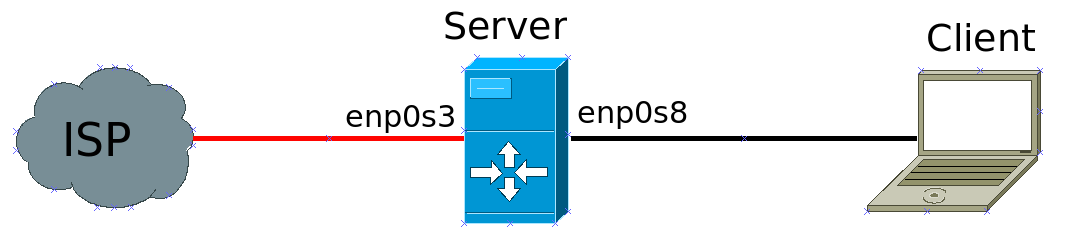

Gambar Topologi Jaringan


Topologi sederhana dari konfigurasi DHCP Server ini seperti gambar diatas, namun penulis menggunakan media Virtualbox untuk melakukan konfigurasi DHCP Server ini. Pada konfigurasi yang tuliskan, kami mengujicobanya menggunakan Virtualbox dengan menggunakan sistem operasi pada VM yang ada dan memperhatikan adapter jaringan yang digunakan.


Prasyarat:

  • Login sebagai root

  • Memahami dasar koneksi jaringan dan IP Address

  • Terhubung dengan repositori Debian 12

  • Tersedia klien jaringan untuk memeriksa hasil konfigurasi


Setelah prasyarat terpenuhi, berikutnya mulai melakukan konfigurasi:

Langkah 1, memastikan konfigurasi IP Address sudah sesuai dengan rencana. dengan mengedit file interfaces melalui perintah:


#nano /etc/network/interfaces
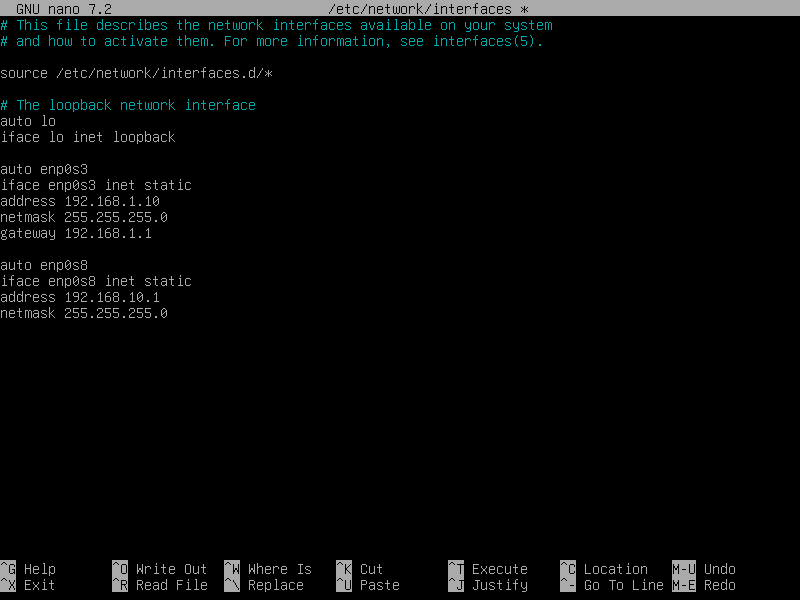

Pada konfigurasi tersebut, menunjukkan konfigurasi sesuai topologi dimana interface enp0s3 yang terhubung ke server repositori atau internet, dan interface enp0s8 yang akan terhubung dengan klien.


Langkah 2, memperbarui repositori.

Pastikan terlebih dahulu koneksi ke server repositori atau internet, kemudian ketik perintah update:


#apt update
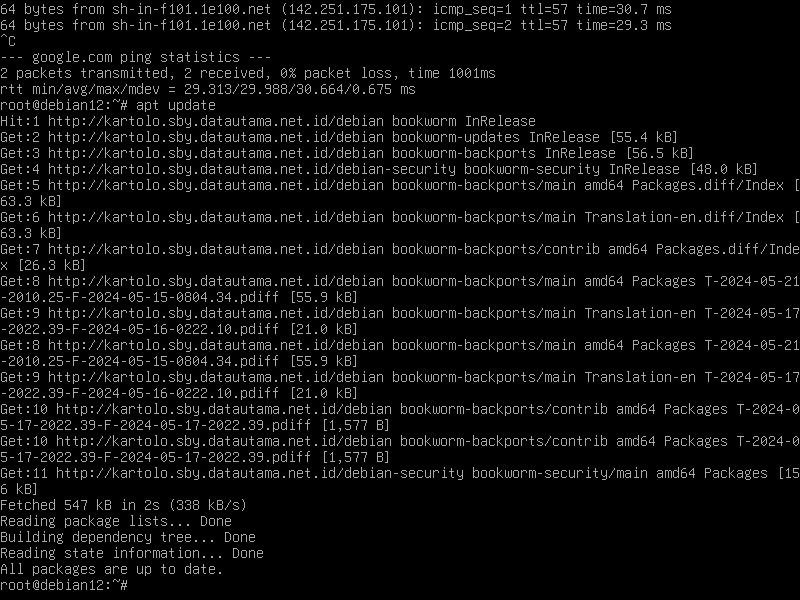


Langkah 3, memasang paket DHCP Server.

Masukkan perintah untuk memasang / install paket DHCP Server dengan perintah:


#apt install isc-dhcp-server
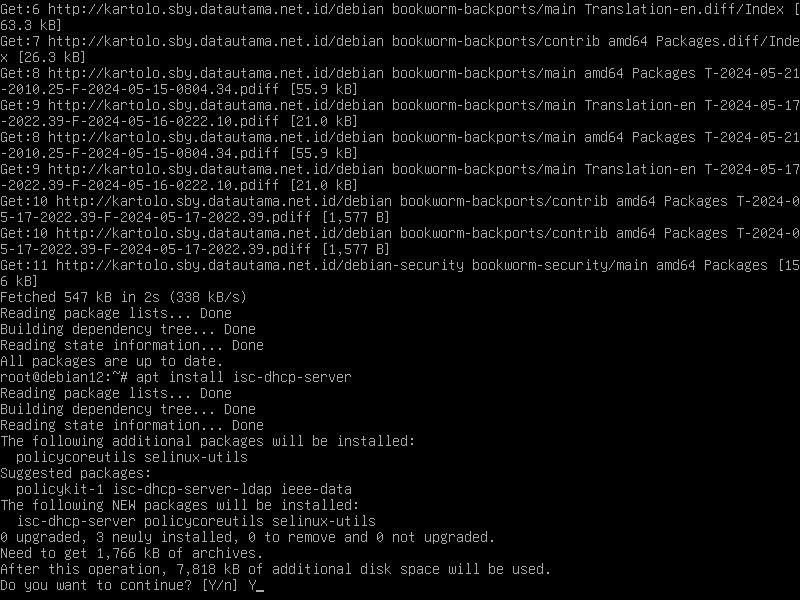

Tekan tombol huruf “Y” untuk melanjutkan proses instalasi.
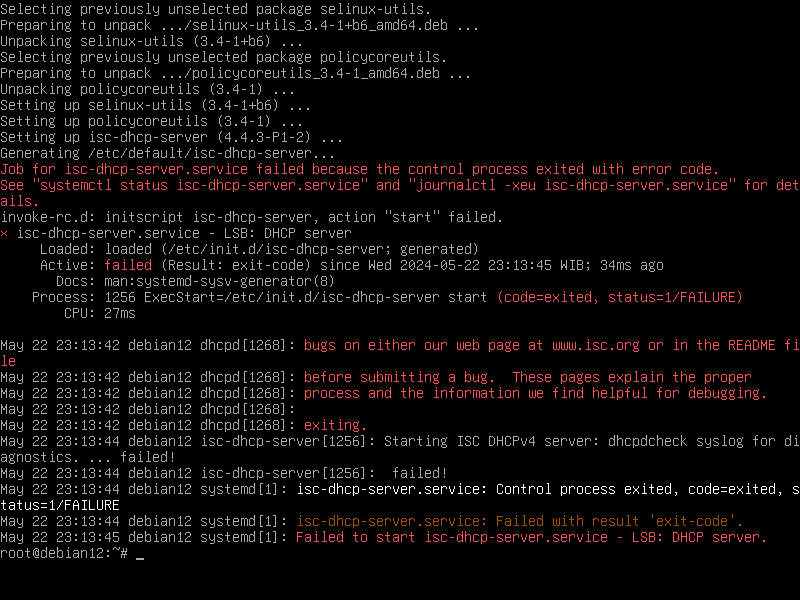
Walaupun ada teks dengan warna merah yang menunjukkan peringatan kesalahan, abaikan saja dan lanjutkan ke langkah berikutnya.


Langkah 4, melakukan konfigurasi file DHCP Server.

Setelah instalasi, file konfigurasi utama server DHCP terletak di /etc/dhcp/dhcpd.conf. Anda perlu mengedit file ini untuk menentukan pengaturan jaringan Anda.


#nano /etc/dhcp/dhcpd.conf

Untuk baris mana yang perlu dikonfigurasi dan tidak maka untuk mempermudah konfigurasi ketikkan tanda # disetiap baris yang ada. Kemudian pada bagian di bawah baris tulisan # A slightly different configuration … “ hapus tanda pagarnya sampai pada tanda baca tutup kurawal. Berikut ini contoh konfigurasi dasar:
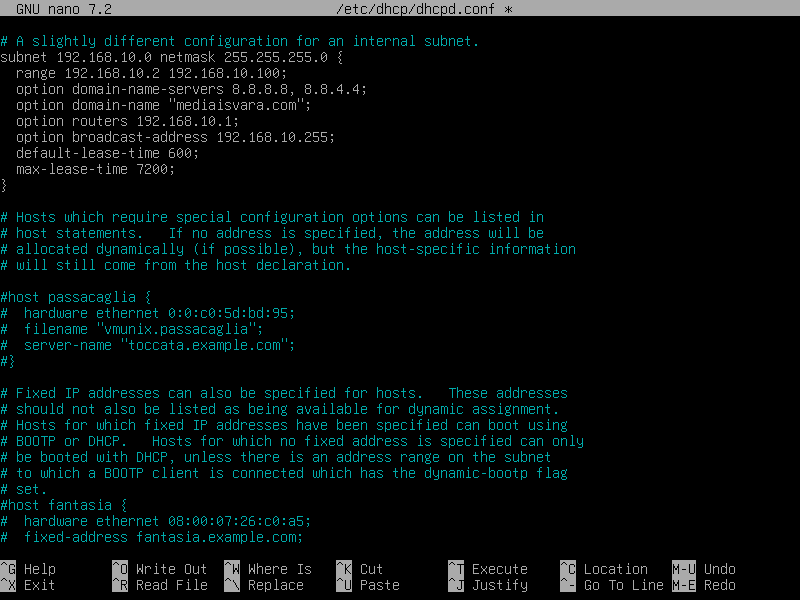

Pastikan arahan subnet dan jangkauan sesuai dengan kebutuhan jaringan Anda. Arahan opstion routers harus disetel ke IP gateway Anda, dan option domain-name-servers harus disetel ke server DNS yang ingin Anda gunakan.


Langkah 5, menentukan interface DHCP Server

Tentukan antarmuka jaringan yang harus digunakan server DHCP untuk mendengarkan permintaan. Buka file /etc/default/isc-dhcp-server:


#nano /etc/default/isc-dhcp-server


Tambahkan nama antarmuka ke direktif INTERFACESv4:

INTERFACESv4="enp0s8"
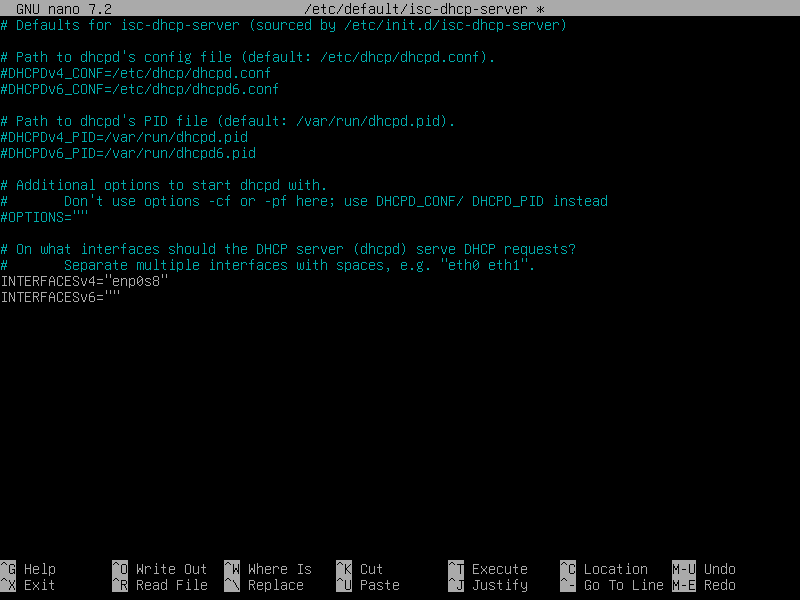

Ganti eth0 dengan nama sebenarnya dari antarmuka jaringan Anda.


Langkah 6, 

Setelah konfigurasi selesai, mulai layanan DHCP 
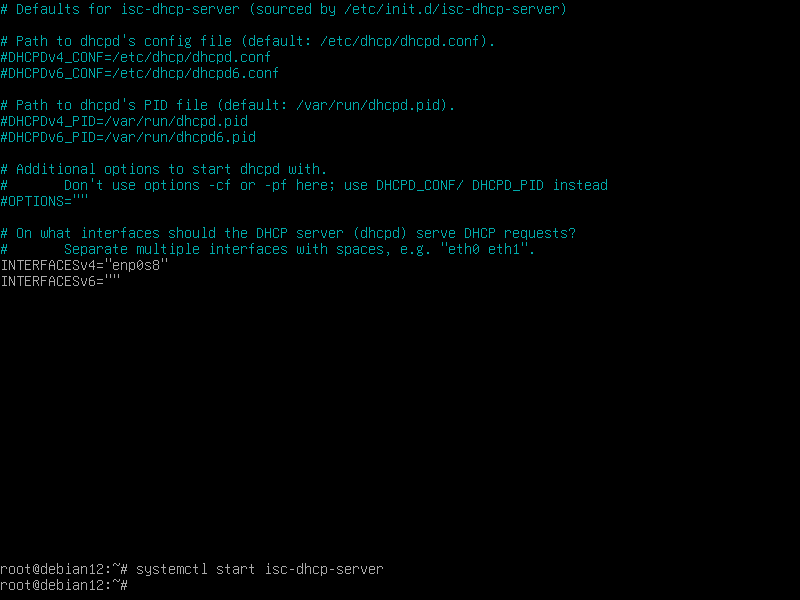

#systemctl start isc-dhcp-server


dan aktifkan agar berjalan saat boot:


#systemctl enable isc-dhcp-server

Untuk memeriksa status layanan:

#systemctl status isc-dhcp-server

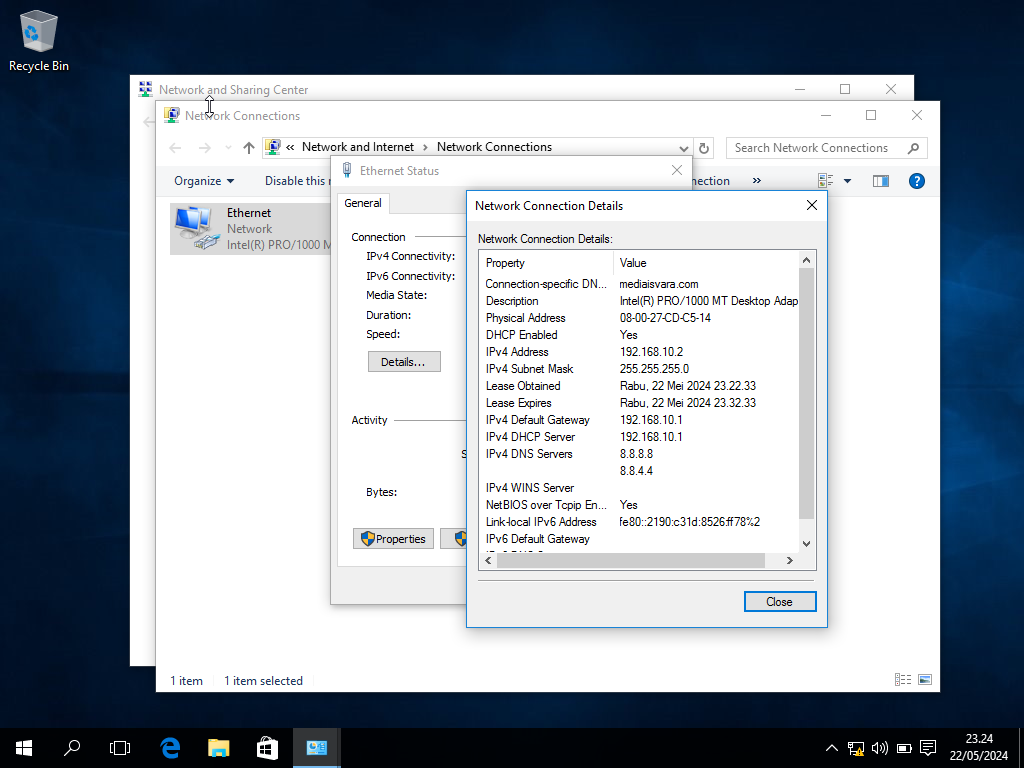
Langkah 7, konfigurasi IP Address pada klien pada pengaturan otomatis.
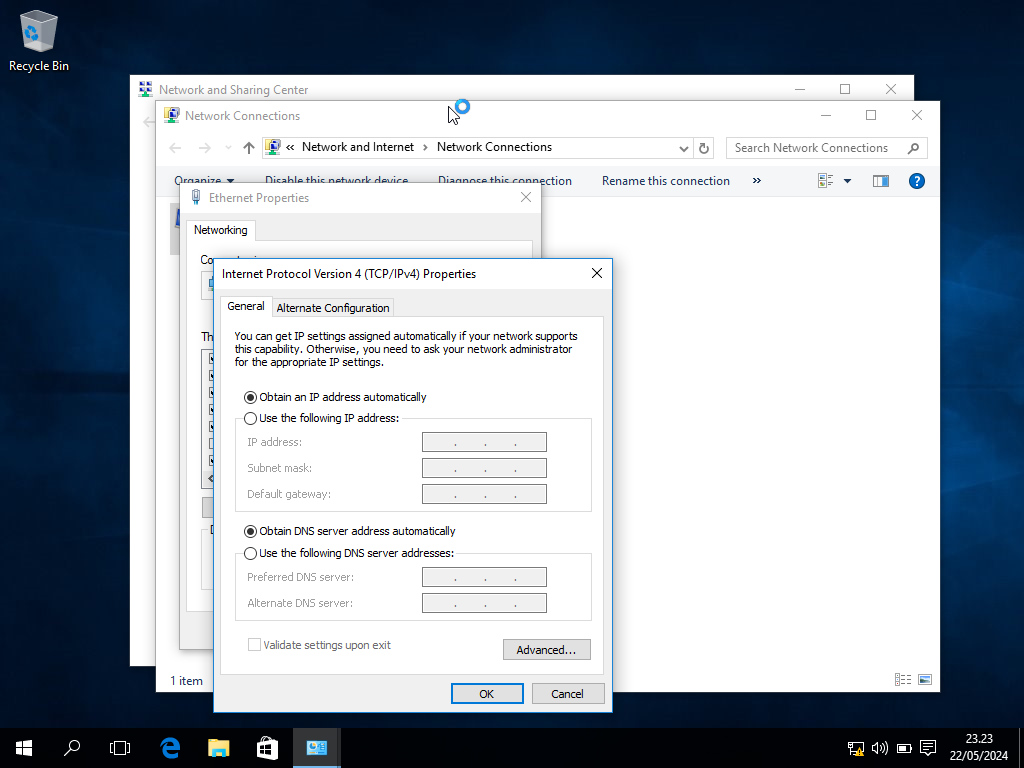

Periksa hasil konfigurasi pada detil pengaturan jaringan klien Windows.

Tambahan:

Jika Anda mengaktifkan firewall, Anda harus mengizinkan lalu lintas DHCP. Untuk firewall UFW:


#ufw allow 67/udp

Pastikan port UDP 67 terbuka karena digunakan untuk komunikasi server-klien DHCP.


Penyelesaian masalah

Jika Anda mengalami masalah dengan server DHCP, periksa log untuk pesan kesalahan:


#journalctl -u isc-dhcp-server

Tinjau file konfigurasi untuk mengetahui adanya kesalahan ketik atau kesalahan konfigurasi yang mungkin menyebabkan masalah.


Kesimpulan:

Dengan pengaturan ini, sistem Debian 12 Anda sekarang menjalankan server DHCP, siap untuk mengelola penetapan IP di jaringan Anda. Untuk konfigurasi khusus atau pemecahan masalah, halaman manual dhcpd.conf dan sumber daya komunitas lainnya bisa sangat berharga.


Bagi organisasi yang ingin memastikan infrastruktur jaringan mereka dikelola secara efisien, mungkin ada gunanya mempekerjakan teknisi DevOps jarak jauh. Para profesional ini dapat membantu menyederhanakan penerapan, mengotomatiskan tugas-tugas jaringan rutin, dan memastikan ketersediaan tinggi untuk layanan jaringan penting seperti DHCP.


Sumber: https://reintech.io/blog/installing-configuring-dhcp-server-debian-12


Selasa, 07 Mei 2024

Repository Linux Debian 12 Lokal dan Internet


Pada kali ini kami menyediakan alamat repository Linux Debian 12 dengan kode nama "Bookworm" untuk kepentingan pembelajaran yang kami lakukan di SMKN 1 Lengkong jurusan Teknik Jaringan Komputer dan Telekomunikasi. Pembelajaran yang dilakukan yaitu memasang dan konfigurasi layanan server dengan sistem operasi Linux, khususnya untuk Linux Debian. Untuk akses alamat repository, kami menyediakan akses internet untuk mengambil paket secara online lewat server ternama yang sudah ada, namun untuk mengurangi beban internet saat akses bersamaan maka kami menyediakn server repository di tempat kami menggunakan jaringan lokal saja, sehingga aksesnya bisa lebih cepat daripada melalui internet. 

Berikut ini salah satu alamat repository dari internet:

deb http://kartolo.sby.datautama.net.id/debian bookworm main contrib non-free non-free-firmware

deb http://kartolo.sby.datautama.net.id/debian bookworm-updates main contrib non-free non-free-firmware

deb http://kartolo.sby.datautama.net.id/debian bookworm-backports main contrib non-free non-free-firmware

deb http://kartolo.sby.datautama.net.id/debian-security bookworm-security main contrib non-free non-free-firmware

Dan untuk alamat repository lokal, berikut alamatnya:

deb http://192.168.209.212/debian bookworm main contrib non-free non-free-firmware

deb http://192.168.209.212/debian bookworm-updates main contrib non-free non-free-firmware

deb http://192.168.209.212/debian bookworm-backports main contrib non-free non-free-firmware

deb http://192.168.209.212/debian-security bookworm-security main contrib non-free non-free-firmware

Untuk metode pembelajaran secara offline, bisa juga menggunakan file DLBD, dengan mengunduh file ISO DLBD kemudian memasukkannya pada disk virtual pada software virtualisasi seperti VirtualBox atau VMware. Penjelasannya mungkin lain kali saja yaa....


Kamis, 27 Oktober 2022

Fingerprint Login Linux Mint 21 Cinnamon pada Laptop ASUS P2440U


Pada laptop yang saya miliki ini dengan merk ASUS type P2440U terdapat fitur hardware fingerprint. Selama menggunakan Linux Mint dari versi 20 sampai upgrade ke versi 21 fitur fingerprint tersebut belum saya gunakan. Karena pensaran dan mumpung ada waktu, saya coba mencari tahu bagaimana cara menggunakannya. Setelah mencari lewat search engine google dan membuka beberapa forum yang kiranya membahas tersebut, alhasil saya mencoba untuk menerapkan informasi pada forum berikut ini: https://askubuntu.com/questions/511876/how-do-i-install-a-fingerprint-reader-on-lenovo-thinkpad

Saya coba baca dan cermati dari informasi tersebut memang tidak spesifik untuk Linux Mint, namun digunakan pada Linux Ubuntu 20.04, 16.04 dan 15.04. Karena Linux Mint juga merupakan distro turunan dari Ubuntu maka saya rasa untuk konfigurasinya kemungkinan besar masih sama. Dengan segala resikonya saya mulai mencoba membuka Terminal untuk mengetikkan perintah sesuai arahan pada informasi tersebut.

Instal aplikasi untuk pengelolaan fingerprint:

Jumat, 26 November 2021

Mengatur USB Flashdisk pada VirtualBox di Host Linux Mint

Untuk belajar seluk beluk dari suatu sistem operasi tidak harus memasang langsung pada hardisk komputer atau laptop, namun dengan perkembangan teknologi saat ini kita dapat belajar menggunakan software virtualisasi. Salah satu software virtualisasi yaitu VirtualBox yang dimana software ini bisa berjalan multi platform. 

Yang kita bahas saat ini adalah salah satu fitur yang ada pada VirtualBox, yaitu pada fitur insert perangkat USB ke dalam sistem operasi yang berjalan pada mesin virtual. Tentunya sistem operasi host juga mempengaruhi bagaimana fitur ini dapat berkerja dengan baik. Sistem operasi host dari komputer yang dipakai ini yaitu Linux Mint 20.2 Uma dan sistem operasi pada VirtualBox yaitu Windows 10. Dengan menggunakan sistem operasi Linux Mint ini tentunya akan berbeda jika sistem operasi host menggunakan Windows.

Permasalahan (Bug) Apt-mirror saat Update Repository muncul "Failed" pada /main/i18n/Translation-En Debian 11 Bullseye

Ketika proses pemutakhiran Linux Debian 11 Bullseye, saya menemukan masalah yaitu apt-mirror tidak dapat menemukan i18n Translation file untuk security distro Linux Debian 11 Bullseye. Dari beberapa pencarian berdasarkan masalah tersebut didapatkan bahwa memang terjadi kekurangan atau diebut bug pada file apt-mirror pada skrip baris 520 dimana disitu hanya diprogram untuk mengambil file translation dengan ekstensi *.bz2 saja dalam file rilis. Sejak Debian 10 Buster untuk file translation tidak hanya *.bz2 saja, namun ada file translation dengan ekstensi *.xz (tidak yakin apakah itu disengaja atau tidak), belum ada perbaikan. Agar semua file translation dapat berjalan dengan normal maka ditambahkan ekstensi file *.xz pada baris skrip tersebut. Namun dari sumber lain juga dapat ditambahkan ekstensi file *.gz. Untuk lebih jelasnya dapat dilihat pada skrip berikut ini:

Kamis, 25 November 2021

Use of uninitialized value in split at /usr/bin/apt-mirror line 829

Salah satu permasalahan yang terjadi ketika mirroring repository Linux (di sini saya menggunakan Linux Debian 11 Bullseye) yaitu pada saat perintah apt-mirror dijalankan. Ketika proses inisialisasi paket yang akan diunduh, terdapat peringatan yang ditujukan pada file apt-mirror pada baris 829 dan hal tersebut juga mempengaruhi baris yang lain.

Tulisan yang muncul pada saat proses mirroring yaitu:

use of uninitialized value in split at /usr/bin/apt-mirror line 829, <STREAM> line 132

use of uninitialized value in split at /usr/bin/apt-mirror line 829, <STREAM> line 133

use of uninitialized value in split at /usr/bin/apt-mirror line 829, <STREAM> line 134

use of uninitialized value in split at /usr/bin/apt-mirror line 829, <STREAM> line 135

sampai dengan 139

Untuk mengatasi permasalahan tersebut langkah-langkahnya adalah:

Repository Debian 11 Bullseye Lokal Indonesia

Salah satu link repository sistem operasi Linux Debian 11 Bullseye lokal Indonesia:

deb http://kartolo.sby.datautama.net.id/debian bullseye main contrib non-free
deb http://kartolo.sby.datautama.net.id/debian bullseye-updates main contrib non-free
deb http://kartolo.sby.datautama.net.id/debian-security bullseye-security main contrib non-free

Untuk keperluan praktik sendiri agar cepat maka saya membuat server mirror repository pada jaringan lokal. Di sini saya pakai alamat IP saja, yaitu:

deb http://192.168.222.222/debian bullseye main contrib non-free
deb http://192.168.222.222/debian bullseye-updates main contrib non-free
deb http://192.168.222.222/debian-security bullseye-security main contrib non-free

Dengan adanya server lokal pada jaringan saya, maka saya bisa praktik bersama dengan banyak orang tanpa harus memperhitungkan kecepatan akses internet yang ada pada tempat praktik saya.